
2015年9月11日 星期五


2015年6月4日 星期四
2015年5月11日 星期一

2015年5月7日 星期四

2015年5月2日 星期六
2015年4月29日 星期三
2014年5月5日 星期一

2014年5月4日 星期日
量子力學---好神祕的糾纏阿
有個地方很有趣:我永遠無法預測它(粒子)會落至何處?因為有可能在任何地方,除非被偵測出來。直到你觀察時,它的位置不確定性消失了。測量這個動作使得電子放棄其他原本可能存在的地方,選擇一個明確的位置。正是測量這個動作迫使粒子做出這個選擇。(那個神祕的交纏作用,根本就是異次元的事情--現象是這樣,但是到現在還是無法解釋)
------------------------------------------------
著名的測不準原理發現者海森堡說「在描述實驗時,並不是大自然作選擇,而是觀察者作選擇,因為是在觀察的時刻,選擇才變成物理事實」。
這句話來自這裡 http://www.atlas-zone.com/science/part_1/epistemology/page4.htm
著名的測不準原理發現者海森堡說「在描述實驗時,並不是大自然作選擇,而是觀察者作選擇,因為是在觀察的時刻,選擇才變成物理事實」。
這句話來自這裡 http://www.atlas-zone.com/science/part_1/epistemology/page4.htm
2013年6月10日 星期一
蠻酷的線上簡報軟體
用教育網路的信箱(信箱帳號有.edu)去註冊,聽說有比較多空間。
那家公司網頁:http://prezi.com/
可以線上做簡報,也可以本機做(ipad上也能做)
我測試了一下,做了一個
http://prezi.com/-wrteo1vkz4l/?utm_campaign=share&utm_medium=copy
2013年4月5日 星期五
2013年3月1日 星期五
2012年8月15日 星期三
2012年7月30日 星期一
(我自以為)科技開展人性的可能!
最近「國際商業機器」公司(就是「哎逼M」拉)在蘋果公司的哎作業系統(也就是哎歐S)
出了一款有趣的應用程式(app)叫作「思考」(think,網站在此)
這裏面有科技史(從古早時代開始說),以及對當代科技的介紹與思考(apple store app:think)
裡面有些思考蠻有趣的有空可以去看看(蠻好助眠的,昨天晚上我試過)。前陣子光光妹不是說到一本科技史的書(也蠻好助眠的)「科技想要什麼」,裏面也提到一些概念跟這個國際商業機器出品的應用程式有些互相可以思考的東西。
科技想要什麼的作者凱利(Kevin Kelly)指出了一個很有趣的現象,大多數的我們認為以為沒再使用的東西,其實都還有人在使用或者製造與賣售。而且科技有種特殊的「演化」過程類似生物學上的「離應」(exaptaion,原本發展出來的功能不是如此使用或者具有功能,但是後來才發展成有某種功能或者被運用到其他作用上)。也就是科技並非是一種線性或者多分枝的演化的累進過程,而是會有某種跳躍或者挪用到另外一種方式之上(這點跟湯馬思恐恩的科學的革命有相似之處,但不盡相同)。
我舉個例子,其實最早出現的平板電腦不是哎配,最早的平版或者說「個人數位助理」(PDA)最早就是1993年蘋果公司出品的「牛頓」(Newton)機。(我沒看過也沒用過,所以)根據危機百科的說法:「最初的Newton使用ARM 610 RISC CPU,具有觸控螢幕、紅外線、手寫輸入(甚至支援草寫)等。使用的作業系統是Newton OS。 而其手寫辨識功能為一大特點。蘋果公司對其的正式名稱為"MessagePad",而"Newton"則是蘋果公司對其所使用之作業系統的稱呼(Newton OS)。」

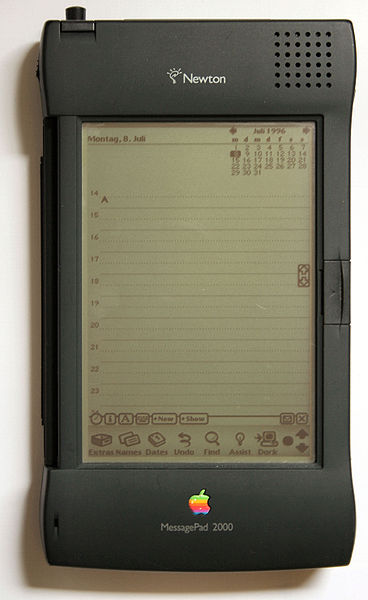
其軟體有「Newton預置了多種軟體輔助管理個人資料,例如Notes、Names、Dates,以及其他小工具,例如計算機、換算程式、時區地圖等等。後期的程式更加改善,也加了一些新程式進去,例如Works(文書處理)以及Newton Internet Enabler,並附贈一些協力廠商的程式(如QuickFigure Works試算表——這是Pelicanware之QuickFigure Pro的簡易版)、Pocket Quicken(個人理財管理)、NetHopper瀏覽器、EnRoute郵件程式。有很多種Newton應用程式都能輸入/輸出桌上型電腦的常用辦公室套裝軟體與個人資料管理軟體之常見檔案格式;這主要是利用蘋果公司附上的Newton Connection Utilities。」
所以說哎配與哎奉等再某種程度上完全不是新東西,但是當時發明出來時不太流行也不太方便使用。加上其他功能與技術並沒有搭配的很好(例如當時沒有wifi與3G無線網路),就消失或者沒落了一陣子。結果這東西幾年前被挖出來搭配新的東西,例如新的電容式觸控面板(就是用手指肉就可以觸控)與無線網路,結果一整個大賣。這種3G無線網路與電腦的搭配變成智慧型手機,i與哎配平版電腦,就是科技上「離應」的發展。
而最近低頭族與滑滑樂現象被視為一種「癮」或者「症狀」。我卻認為這只是改變人類身體習慣的科技文化所邁出的一步而已。這跟用手拔草,後來發明鐮刀割草,現在用割草機是一樣的道理。沒有人不會用手拔草(只是沒人想這麼累!),鐮刀割草是我們小時後的記憶了,現在一提到割草,馬上想到用割草機割(對了,豬頭你家的草又長了!9月要割一次,不然像個廢墟或鬼屋),誰會想用鐮刀割呢(除了螺姥!?)。
從割草的方式來思考,我們的下一代應該不太會有用鐮刀割草的經驗(在我這世代也應該只有小時候還經歷過使用鐮刀,長大後根本沒拿過鐮刀了),但是他們應該還是知道用手拔草,在書本上看到鐮刀割草,只是要他們割草時他們立即想到的是找割草機,而不是用手或者鐮刀。
所以現在的低頭族與滑滑樂也不過是操作機械方式中的一種,一種比較新的方式罷了。人不可能完全放棄面對面的溝通、語言、手寫字等等方式,只是傳統的方式會變得不太去使用或者成為書本上的一種「傳統」技術而已。將來或許大部份用「想的」(意念控制),但是會放棄語言、寫字等等方式嗎?我倒是不覺得有那麼悲慘,而是我們會多出很多種「技術」可供我們選擇。例如,以前溝通靠說話,有文字之後有書信這種東西,之後有電話,現在有電子信件與視訊,還有最新流行的Line app。我們放棄說話了嗎?(在捷運我幹嘛說話呢!?我寧可跟自己朋友臉書傳訊息或者Line一下阿!?我還是寧可跟我熟悉與喜歡的人溝通,這點應該沒什麼變吧!)
2012年6月14日 星期四


2012年6月4日 星期一
2012年2月14日 星期二
2012年2月3日 星期五

2011年11月25日 星期五
「握的」頁碼編排的小技巧
許多人在論文要交時才發現,原來論文編排這麼麻煩。也從來不知道「握的」有哪些功能可以做一些複雜的編排工作。今天屁紅大放送,告訴大家一些編排頁碼的小技巧囉!(這是以歐飛斯2010版本的「握的」作為示範喔!)
------------------------------------------------------------------------------------------(她是分隔線喔!)


-------------------------------------------------------------------------------------------------------------


編頁碼的時候總會有些地方是很特殊的。例如中間要插入空白頁或者有顏色的紙,所以那一頁就不能算頁碼。或者那頁因為有圖片,有算頁碼但是不需要顯示出來,顯示出來很醜之類的。接下來就是要告訴大家怎麼做。我以中間有一頁空白頁不需要顯示頁碼,頁碼跳過這頁空白頁的方式來示範給大家看。


--------------------------------------------------------------------------------------------------------------------

------------------------------------------------------------------------------------------------------------------------

------------------------------------------------------------------------------------------------------------------------

-----------------------------------------------------------------------------------------------------------------------------


問題來了!萬一做錯分節設定,結果弄的頁碼好難設定。這時候該怎麼辦呢?

----------------------------------------------------------------------------------------------------------------------------

-----------------------------------------------------------------------------------------------------------------------------


最後展示一下頁碼讓大家知道頁碼編輯後的結果!


----------------------------------------------------------------------------------------------------------------------------
呼呼呼呼呼!終於結束了!謝謝大家(揮手下降!)
後記:我是哪根筋不對!弄這麼複雜!累死我了!吃晚餐去了!掰!
------------------------------------------------------------------------------------------(她是分隔線喔!)

各位!開啟一個「握的」檔開始練習吧!
首先當然是學習插入頁碼(以插入底端至中的頁碼來示範):
插入/頁碼/頁面底端/選擇頁碼的型式
------------------------------------------------------------------------------------------------------------

多加入幾頁就可以看到頁碼囉!如果同一份文件都是連續的頁碼,那工作到此結束囉!可惜「事情不是我這阿呆想得那麼簡單!」

接下來是要準備開始介紹要如何在同一份文件中插入兩種以上不同的頁碼。
首先要了解一個重要的概念「分節」,那就是把同一份文件分成不同的部份。分成不同的部份之後,有些地方就不是連續或連接的囉。也就是斷開了,那我們就可以重新來編輯與設定一些不同的東西了。我個人習慣到:版面配置/分隔設定/分節符號/下一頁,來做這個分隔的設定。
-------------------------------------------------------------------------------------------------------------------

按下這個「下一頁」的按鈕後,你就可以看到上圖劃紅線的地方的控制符號(也就是長得像enter鍵,每一行都會出現的那個東西)斷開了,直接跳到下一頁去了。
--------------------------------------------------------------------------------------------------------------------
這時候你就點一下分隔之後的前一頁。在那個控制符號的地方點一下(這動作是在告訴電腦我要進行這一頁的設定),然後到:插入/頁碼/頁碼格式,按下去!
-------------------------------------------------------------------------------------------------------------------
就在這個時候的這個情況,會跳出一個視窗,叫做「頁碼格式」。頁碼格式中可以選擇頁碼數字的型態,如羅馬數字、阿拉伯數字、甲乙丙丁等。然後重點來了!「握的」它預設是「接續前一頁」,我們要改成「起始頁碼」,然後數字可以自選(看你要從數字0開始編碼或者從1 ,2,3....開始都行!)。我選擇了羅馬數字,並且從一開始。(這是前面幾頁的設定喔,並不是分節符號分隔後的下一頁喔。還是在上一頁喔)
-------------------------------------------------------------------------------------------------------------------
有看到頁碼了嗎?我是用閱讀模式來讓大家看到頁碼的不同,一個是羅馬數字(這是分隔之後的前面幾頁,也就是整份文件中的第一節),一個是阿拉伯數字(這是分隔之後的下一頁,也就是第二節囉)。這樣就是一份文件中有不同型態頁碼的編碼方式,可以很多種都沒關係。自己練習看看囉!(呼!好累,結束了嗎?...........抱歉還沒!)
---------------------------------------------------------------------------------------------------------------------
大家如果有仔細看!樓上的圖片中的兩個頁碼雖然一個是羅馬數字,一個是阿拉伯數字,但是他們是連續的是第三頁跟第四頁。但是如果說,我們要前面是羅馬數字,分節之後要阿拉伯數字,而且要從數字1開始。那就是要滑鼠點一下第二節的頁面,告訴電腦你要設定第二節的頁面,然後去選:插入/頁碼/頁碼格式,「接續前一頁」要改成「起始頁碼」,然後數字要選成1。選好了確定就按下去八。
---------------------------------------------------------------------------------------------------------------------------
有看到頁碼了嗎?羅馬數字結束了!然後從新開始的是阿拉伯數字1。(呼呼!終於........還沒結束!別想混,好好學)
--------------------------------------------------------------------------------------------------------------------------------編頁碼的時候總會有些地方是很特殊的。例如中間要插入空白頁或者有顏色的紙,所以那一頁就不能算頁碼。或者那頁因為有圖片,有算頁碼但是不需要顯示出來,顯示出來很醜之類的。接下來就是要告訴大家怎麼做。我以中間有一頁空白頁不需要顯示頁碼,頁碼跳過這頁空白頁的方式來示範給大家看。

基本的概念就是把那頁空白頁上下都區分開來,這樣它就變成一個獨立的(只有一頁的)節!這節的區分上面有說過,就是:版面配置/分隔設定/分節符號/下一頁
-----------------------------------------------------------------------------------------------------------------------------
大家看一下圖中兩個頁面的頁碼,我是用閱讀模式讓大家可以比較一下頁碼!
因為這兩頁已經被我區分成兩節了。左邊是第二節頁碼是4,右邊頁面是第三節頁碼是1。
假設我要把第三節這一頁變成沒有頁碼的空白頁。以下就開始囉!
--------------------------------------------------------------------------------------------------------------------------
前面說過要插入空白頁,要把空白頁獨立成為一個節,所以要再一次進行:版面配置/分隔設定/分節符號/下一頁,把這個空白頁獨立出來。
---------------------------------------------------------------------------------------------------------------------------
大家看一下頁碼。兩個都是1了。左邊是第三節的第一頁,也就是我們要插入的空白頁。
右邊則是第四節的第一頁,這一頁雖然頁碼現在是1,但是等一下要改成接續之前的頁碼。
--------------------------------------------------------------------------------------------------------------------------------
接下來是插入空白頁的重點了,請注意看!首先當然點一下空白頁這頁,讓電腦知道要設定此頁面(正確來說是此節)。然後到插入/頁尾(一開始是示範頁尾,如果要把頁碼設定在頁首的人要,這裡要選頁首)然後選擇編輯頁尾。
------------------------------------------------------------------------------------------------------------------------------
進入編輯頁尾的工具設定後,你會找到一個叫做「連結到前一頁」的設定,這裡要取消。它預設是連結的,我們要取消它。這樣此節就與上面的頁尾設定無關了,就可以獨立設定。
---------------------------------------------------------------------------------------------------------------------------
設定好了就可以離開了。
-------------------------------------------------------------------------------------------------------------------------
現在空白頁這一節與前面的小節斷開頁尾的設定了。但是空白頁跟後面的小節仍然是連接的阿!所以我們要到後面的小節去進行相同的設定,使得空白頁成為完全獨立的頁尾設定。
所以我們要把第四小節的頁面點一下,然後到編輯頁尾去把「連結到前一頁」的設定取消。
---------------------------------------------------------------------------------------------------------------------
取消了空白頁的上下頁尾連結之後,我們回到空白頁點一下頁面,然後到:插入/頁尾/移除頁尾,按下去!

看到了嗎?頁碼不見了!
但是切記!如果沒有把空白頁的上下連結切斷,那們災難會是所有頁碼都消失!千萬小心!

用閱讀模式看一下空白頁跟下一頁的頁碼。嗯!果然分開了
但是,下一頁第四節的頁碼怎麼是1呢?我們要接續前前一頁阿!以下繼續說明囉!

接下來簡單多了!就是到第四節的頁面點一下之後,選擇:插入/頁碼/頁碼格式,按下去!

出現新視窗:頁碼格式。你就把頁碼格式中的「起始頁碼」改成6!
-----------------------------------------------------------------------------------------------------------------------------
看!好了耶!空白頁沒有頁碼,下一頁頁碼接續上上一頁!
------------------------------------------------------------------------------------------------------------------------------問題來了!萬一做錯分節設定,結果弄的頁碼好難設定。這時候該怎麼辦呢?

分節設定是可以取消的!請看「握的」的右下角有一些觀看的模式!如圖箭頭!有一個叫做
「大綱模式」!按下去!

按下大綱模式會變成上圖這樣子!有看到中間那個分節符號嗎?

用滑鼠選取分節符號(反白就對了),然後按delete鍵
---------------------------------------------------------------------------------------------------------------------------
分節符號刪除後變成這樣!
-----------------------------------------------------------------------------------------------------------------------------
按一下右下角的整頁模式回來!看上圖,此頁面原本沒有頁碼的!現在有頁碼了!
--------------------------------------------------------------------------------------------------------------------------------最後展示一下頁碼讓大家知道頁碼編輯後的結果!

給大家看一下!頁碼我有放大過!看得比較清楚!
前面三頁是羅馬數字,是我們設定的第一小節。
後面阿拉伯數字的1-5頁是第二小節,空白頁是第三小節。
--------------------------------------------------------------------------------------------------------------------------------
第6、7 頁是第四小節。
這種分節可以是與內文無關的頁面分節所以不用擔心會跑掉內文的設定!
呼呼呼呼呼!終於結束了!謝謝大家(揮手下降!)
後記:我是哪根筋不對!弄這麼複雜!累死我了!吃晚餐去了!掰!
訂閱:
文章 (Atom)